Torres EVX’in kendi ekranında yol kaydı ve gerçek menzil.
Dört kameradan kayıt, sürüşünüze ve yokuşa göre değişen menzil tahmini, şarj maliyeti. Hepsi aracın multimedya ekranında, telefonsuz.
Dört kamera, tek ekranda, hep kayıtta.
Ön, arka ve iki yan kamera aynı anda kaydedilir. Canlı ekran görüntüyü tüm ekranı kaplayacak şekilde gösterir; kayıt ve durdurma düğmeleri hemen sol üsttedir.
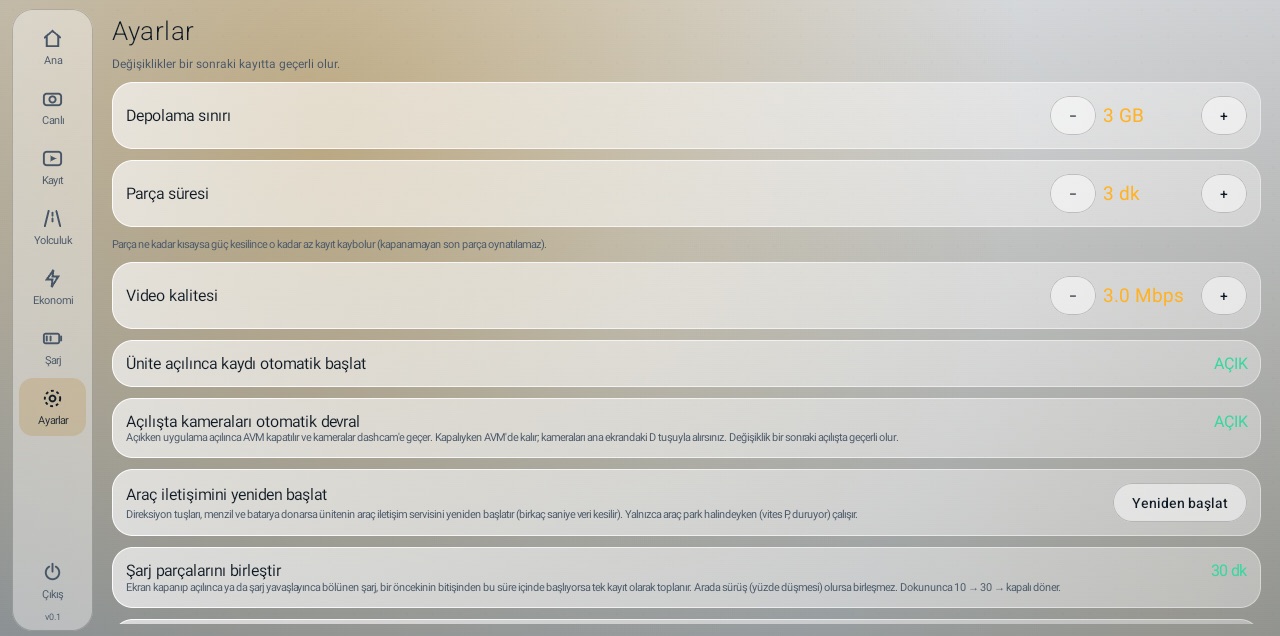
- Döngüsel kayıt. Ayırdığınız alan dolunca en eski kayıt silinir. Varsayılan sınır 3 GB, en fazla 5 GB.
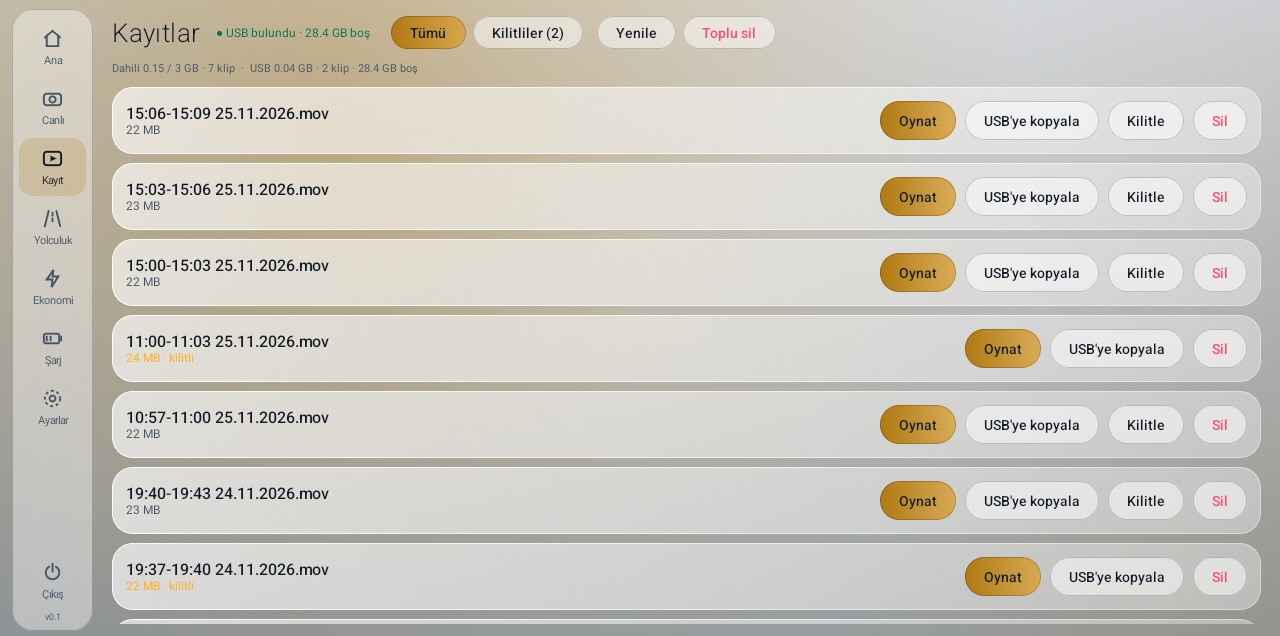
- Kilitli kayıtlar. Önemli bir anı kilitleyin; döngü de toplu silme de ona dokunmaz.
- Kayıtlar ekranı. Tümü ya da yalnızca kilitliler. Silmeden önce onay sorulur.
Kameralar D modundayken geri vitese takınca, uygulamanın herhangi bir ekranında arka kamera tam ekran açılır. Üstünde “Kamera yanılabilir, gözle kontrol edin” yazar. CarPlay ya da başka bir uygulama açıkken Yol Kayıt’ta değilsiniz; bu durumda geri görüş için D | AVM anahtarını AVM’ye alın.
Kayıtlarınızı ve yolculuklarınızı ekrandan izleyin.
Çektiğiniz her kaydı aracın ekranında açıp izleyebilir, önemli olanı USB belleğe aktarabilirsiniz. Gittiğiniz yolların kaydı da cihazda durur.
USB belleğe aktarma
USB bellek takılıysa ekranın üstünde boş alanı görünür ve her kayıtta USB’ye kopyala düğmesi çıkar. Kopya önce geçici dosyaya yazılır, bitince adlandırılır; bellek çekilirse yarım dosya geçerli kayıt gibi kalmaz. Yer yetmiyorsa kopyalama başlamadan uyarır.
Kayıt izleme
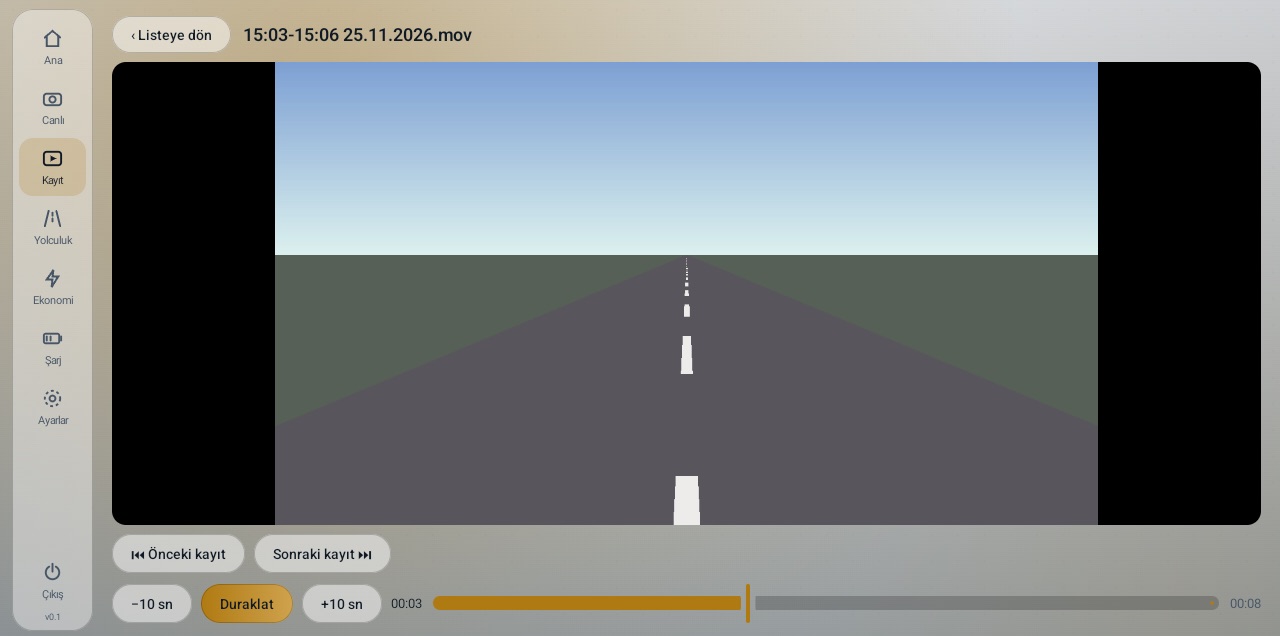
Kayıtlar uygulamanın içinde oynar. Önceki ve sonraki kayda geçer, 10 saniye geri ya da ileri sarar, çubuktan istediğiniz ana gidersiniz.
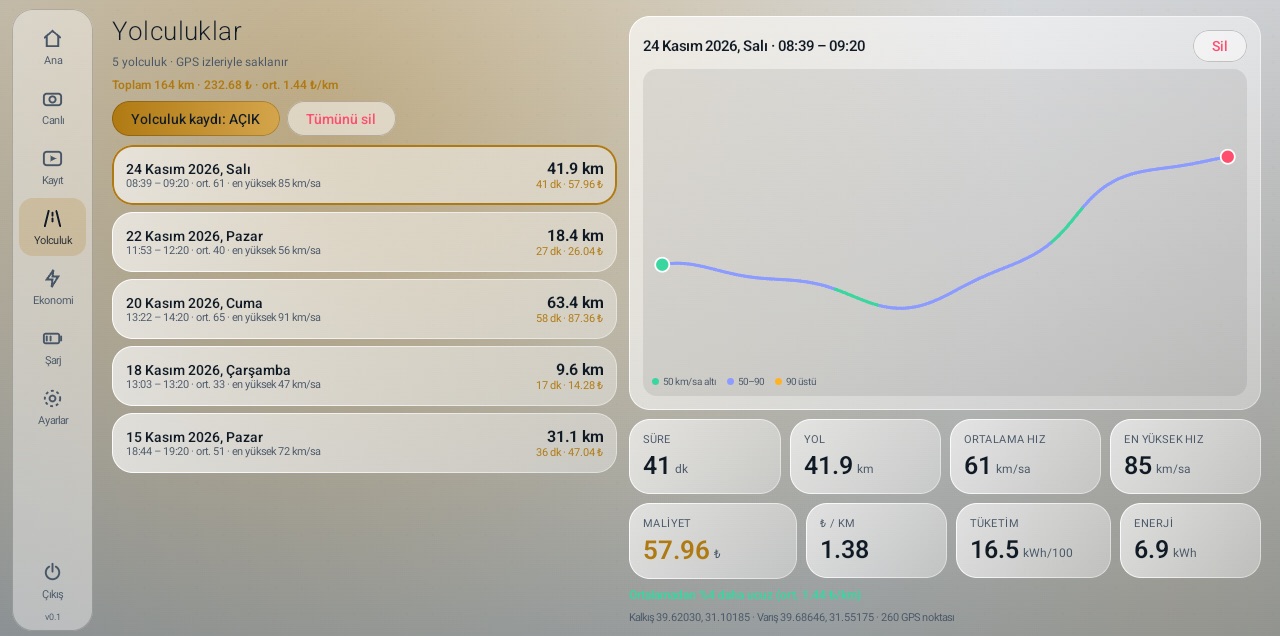
Yolculuk kayıtları
Her yolculuk GPS izleriyle saklanır. Rota hıza göre renklenir; süre, yol, ortalama ve en yüksek hız, tüketim, enerji ve maliyet yanında yazar. Üstte toplam yol ve harcama görünür. Yolculuk kaydını tek düğmeyle kapatıp açabilirsiniz.
Kilit ve toplu silme
Önemli bir kaydı kilitleyin. Tümü ya da yalnızca kilitliler listelenir; toplu silme kilitlilere dokunmaz. Her silmeden önce onay sorulur.
Kameralar kimde olsun, siz seçersiniz.
Aracın kameraları aynı anda yalnızca bir yerde çalışabilir. Ana ekrandaki D | AVM anahtarına dokunmanız yeter; kameralar bir taraftan diğerine geçer. Geçiş birkaç saniye sürer, bu sürede anahtar solar ve ikinci bir dokunuşu almaz.
Kayıt almak ve geri vitesi Yol Kayıt’ta görmek istiyorsanız D, aracın kendi çevre görüş sistemini kullanmak istiyorsanız AVM. D konumundayken CarPlay ya da başka bir uygulama ön plandaysa geri görüş kamerası açılmayabilir: geri vitesten önce Yol Kayıt’a geçin ya da AVM’yi seçin.
AVM modunda kameralar aracın kendi sistemine devredilir; o sırada Yol Kayıt görüntü alamaz ve kayıt yapılmaz. Ayarlarda, açılışta kameraları otomatik devralan seçenek ve geri vitese takınca kameraları AVM’ye devreden deneysel bir seçenek vardır.
- D: kameralar Yol Kayıt’ta
- Dört kameradan kayıt, canlı görüntü, geri vitesteyken tam ekran arka kamera.
- AVM: kameralar aracın sisteminde
- Aracın kendi 360° çevre görüşü. Yol Kayıt kamera almaz, menzil ve şarj takibi sürer.
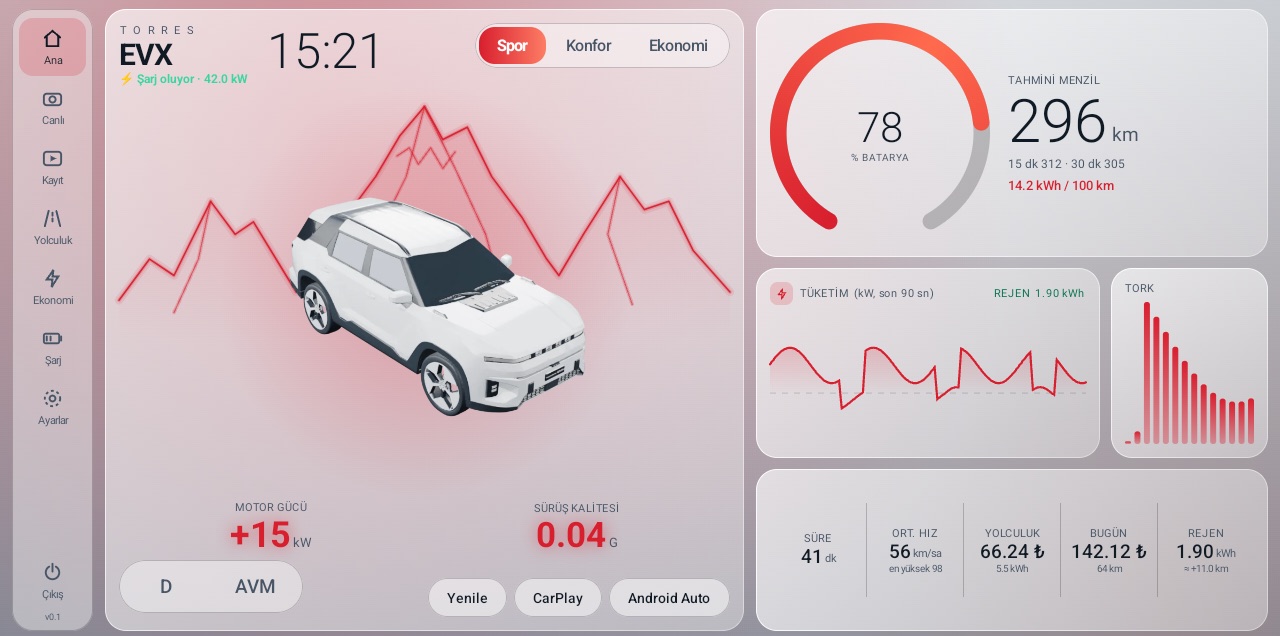
Menzil, sürüşünüzün ve yolun gerçeğine göre değişir.
Yokuş çıkarken aracın kendi menzil göstergesi tutmuyor. Yol Kayıt bunu bilir ve öğrenir: son 90 saniye, 15 ve 30 dakikada gerçekte harcadığınız enerjiyi, GPS’ten aldığı eğimi ve batarya yüzdesindeki gerçek düşüşü karşılaştırarak kendini sürekli kalibre eder. Aracınıza ve sürüşünüze uyum sağlar; kullandıkça daha doğru olur.
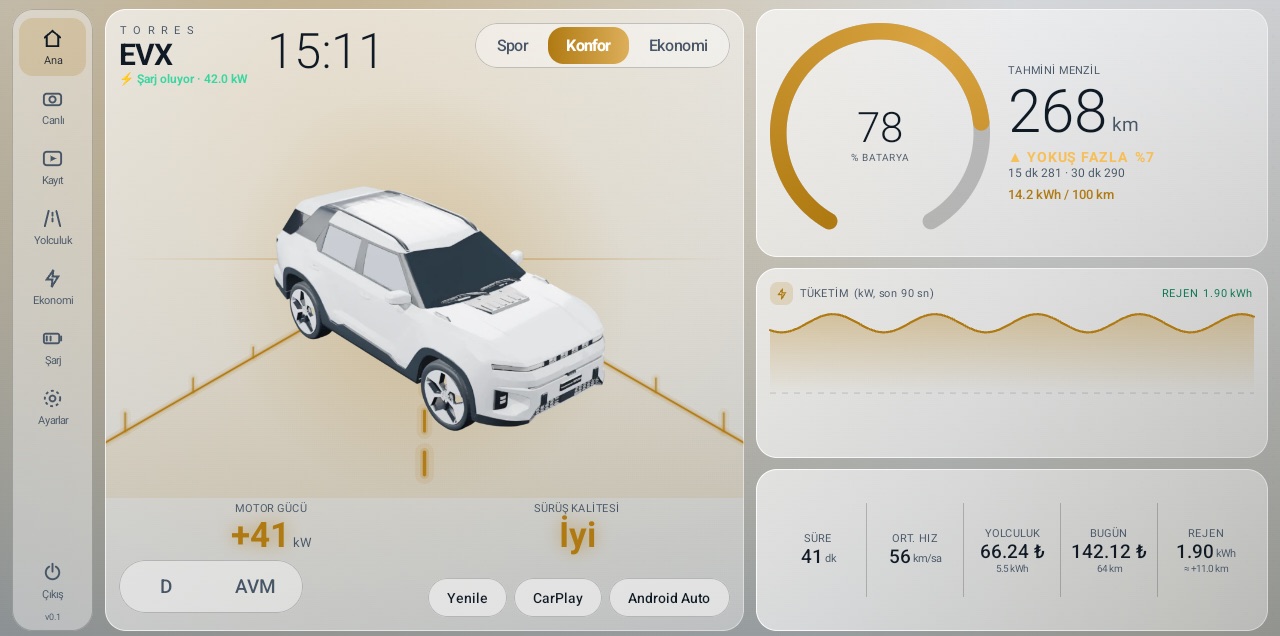
Yokuş çıkarken
GPS yüksekliğinden eğim hesaplanır ve tüketime katılır. Sürekli yokuş çıkıyorsanız menzil kartında YOKUŞ FAZLA uyarısı yanıp söner, tahmin gerçeğe göre düşer.
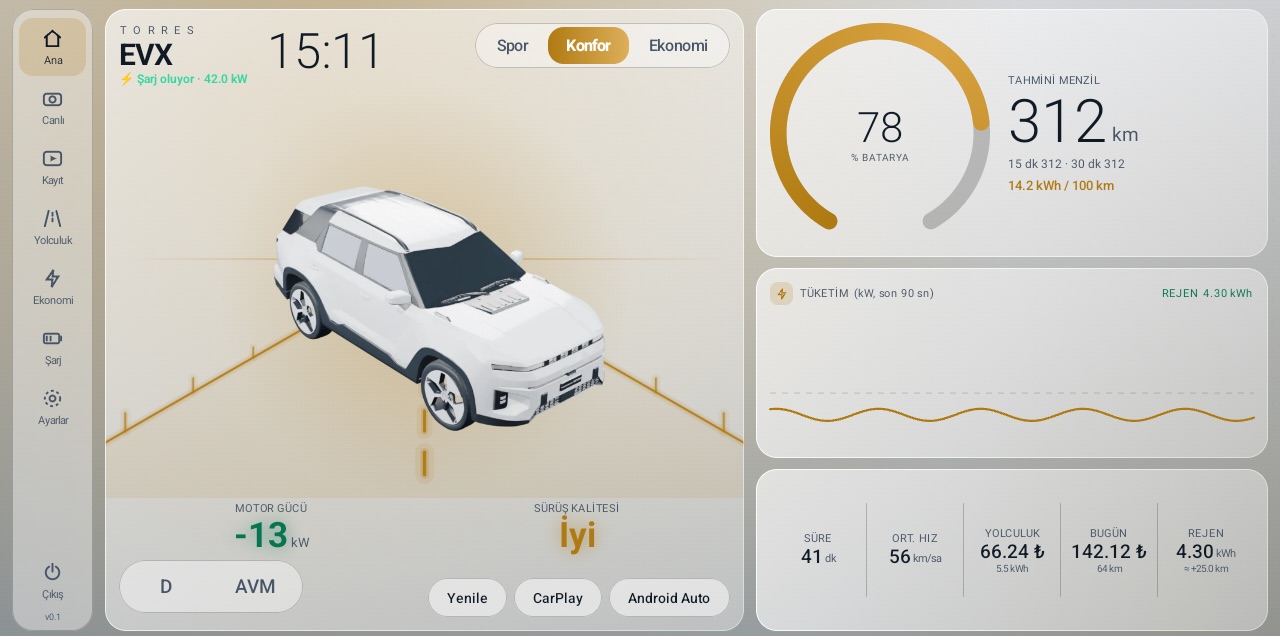
İnişte
Rejenerasyon enerjiyi geri kazandırır, tahmin yükselir. Tahmin aracın gösterdiği menzilin üstüne çıkmaz, böylece abartılı bir sayı görmezsiniz.
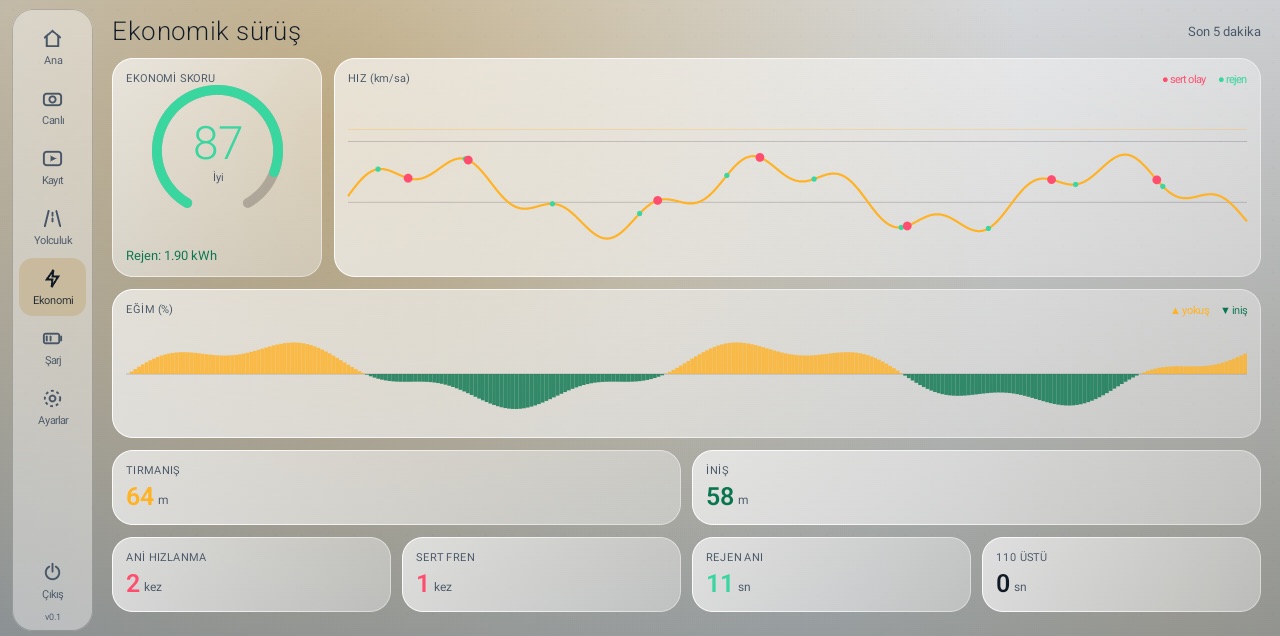
Eğim ve tüketim yan yana
Ekonomi ekranı gücü ve eğimi aynı zaman çizgisinde gösterir. Tüketimin neden arttığını yola bakarak görürsünüz.
Kalibrasyon yalnızca kesintisiz sürüşte yapılır; kısa duraklar ve park sonrası ölçümler hesabı bozmaz. Spor, Konfor ve Ekonomi sürüş modlarında aynı hesap kullanılır. Menzil tahmini bir öngörüdür; hava, yük ve sürüş biçimi gerçek değeri değiştirir.
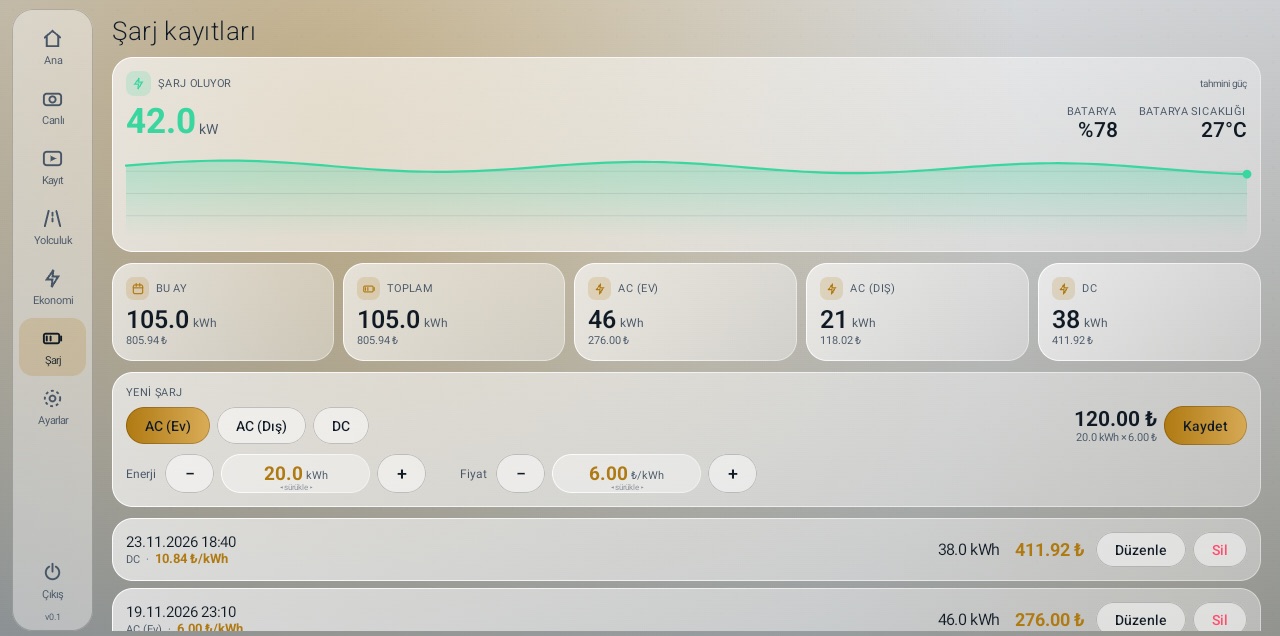
Şarj ne kadar sürdü, ne kadara geldi.
Şarj gücü canlı izlenir. AC ve DC için ayrı birim fiyat tanımlarsınız; seçtiğiniz türe göre varsayılan fiyat gelir. Maliyet şarj bittiğinde kayda yazılır.
- Parçalı şarjlar birleşir. Kablo kısa süre kopup takılırsa aynı şarj tek kayıt olur. Birleştirme süresini ayarlardan seçersiniz.
- Yolculuk ve gün özeti. Süre, ortalama hız, tüketim, rejenerasyon ve maliyet tek bakışta.
Bilgisayardan ya da telefondan, kabloyla kurulur.
Kodunuzu alın
Satın aldığınızda 16 haneli bir kod verilir. Kod tek bir araca bağlanır.
Mühendislik menüsünü açın
Kurulum aracı, mühendislik menüsünü açan 3 dosyayı Type-C USB belleğinizin ana dizinine sizin yerinize yazar. Belleği araca takıp menüyü açın, sonra belleği çıkarın.
Kabloyla bağlayın
Windows bilgisayarı ya da USB host (OTG) destekli Android telefonu aracın USB portuna bağlayın.
Kur’a basın
Araç önce salt okunur kontrol edilir. Yazılacakların listesi gösterilir, siz onaylarsanız kurulum yapılır.
Araca yalnızca uygulama, izinleri, lisans dosyası ve Tüm Menü’de boş bir yuva yazılır. Araç ayarlarına, CAN yapılandırmasına ve diğer uygulamalara dokunulmaz. Uygulamayı kaldırıp aynı kodla aynı araca yeniden kurabilirsiniz. Servise gitmeden önce tam kaldırma da aynı kurulum aracıyla yapılır; aracın içinden yapılamaz.
Sık sorulanlar
Ödeme nasıl, abonelik var mı?
Tek seferlik ödeme, ömür boyu lisans. Abonelik ve ek ücretli özellik yoktur; satın alan herkes uygulamanın tamamını alır. Fiyat ve satın alma bilgisi çok yakında bu sayfada olacak.
Kod kaç araçta çalışır?
Tek araçta. Aynı araca silip yeniden kurmak her zaman çalışır. Aracı değiştirirseniz bize ulaşın, kodu yeni araca taşırız.
Kayıtlarım ve konumum nereye gidiyor?
Hiçbir yere. Videolar, konum ve sürüş verileri aracın içinde kalır. Sunucuya yalnızca kodunuzun ve araç kimliğinizin özeti gider; ad, e‑posta ya da IP adresi saklanmaz.
İnternet bağlantısı gerekir mi?
Yalnızca kurulum sırasında. Lisans araçta saklanır ve çevrimdışı doğrulanır.
Hangi araçlarda çalışır?
Torres EVX’in U105 multimedya ünitesinde denendi ve çalışır. U100 üniteli araçlarda teknik incelemeye göre aynı bileşenler kullanılıyor, ancak U100 araçta henüz denenmedi. Diğer ünite modelleri için çalışma yapılmadı; kurulum aracı ünite modeli U105 ya da U100 değilse “uyumsuz” der ve araca hiçbir şey yazmaz.
Windows virüs uyarısı verir mi?
Verebilir. Kurulum aracı yeni ve imzasız bir program olduğu, üstelik USB belleğe ve araca dosya yazdığı için Windows Güvenliği ya da SmartScreen yanlış alarm verebilir; bu, zararlı olduğu anlamına gelmez. Ne yapılacağı kısa bir videoyla ve adım adım indirme sayfasında anlatılıyor. Telefon (Android) kurulum aracında böyle bir sorun olmaz.
Garanti ve sorumluluk?
Mühendislik menüsü araç üreticisinin kullanıcıya sunduğu bir özellik değildir; kullanımı ve kurulumu kendi sorumluluğunuzdadır. Kurulum araçları aracın sistem ayarlarına dokunmaz ve her yazma adımını onayınıza sunar.